Microsoft Graph MCP Server: come collegare Claude a Microsoft Entra ID e interrogare il tenant con l’AI
Una guida tecnica alla configurazione del Microsoft MCP Server for Enterprise, con esempi pratici, casi d’uso e considerazioni sulla sicurezza.
Dall’AI conversazionale all’accesso ai dati enterprise
L’intelligenza artificiale sta evolvendo rapidamente da semplice strumento conversazionale a interfaccia attraverso cui interagire con applicazioni, servizi e infrastrutture aziendali.
Uno degli elementi abilitanti di questa evoluzione è il Model Context Protocol (MCP), uno standard aperto che consente ai modelli AI di comunicare con sistemi esterni attraverso strumenti e interfacce standardizzate.
Microsoft ha introdotto il Microsoft MCP Server for Enterprise, attualmente disponibile in Public Preview, che permette ai client AI compatibili di interrogare Microsoft Graph utilizzando il linguaggio naturale.
In questo articolo vediamo come configurare il servizio e collegarlo a Claude, utilizzando Microsoft Entra ID per l’autenticazione e il controllo delle autorizzazioni.
1. Cos’è Microsoft Graph MCP Server?
Microsoft MCP Server for Enterprise è un servizio gestito da Microsoft che espone funzionalità di Microsoft Graph attraverso il protocollo MCP.
In pratica, permette a un assistente AI compatibile di tradurre richieste formulate in linguaggio naturale in interrogazioni Microsoft Graph, restituendo informazioni provenienti dal tenant aziendale.
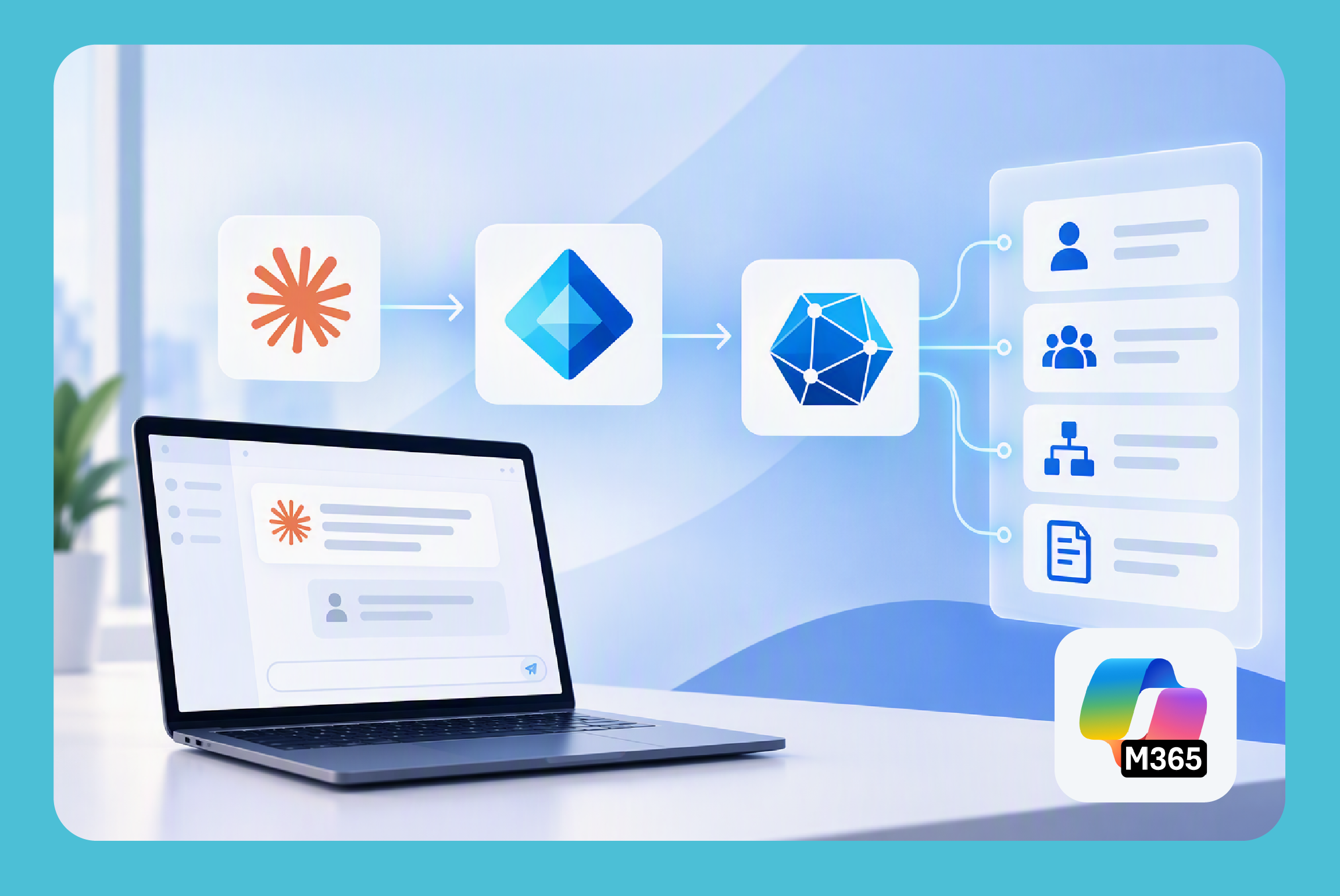
L’architettura è relativamente semplice:
Claude → OAuth Microsoft Entra ID → Microsoft MCP Server for Enterprise → Microsoft Graph → Dati del tenant
Il vantaggio principale è che non occorre sviluppare un MCP Server personalizzato né predisporre infrastrutture dedicate.
Il servizio applica le autorizzazioni delegate concesse al client e i privilegi dell’utente autenticato.
Cosa possiamo fare concretamente?
Immaginiamo un tecnico del service desk impegnato nella risoluzione di un ticket relativo ai permessi di accesso a una risorsa aziendale.
Anziché navigare manualmente nel portale Entra ID, potrebbe chiedere a Claude:
- “Which security groups is john.doe@company.com a member of?”
- “List all members of the Finance security group.”
- “Show the department, job title and office location of this user.”
- “Which users belong to this security group, including nested memberships?”
Claude può utilizzare gli strumenti MCP per recuperare le informazioni disponibili da Microsoft Graph e presentarle in un formato comprensibile.
La disponibilità effettiva delle interrogazioni dipende dalle API supportate, dalle autorizzazioni e dal contesto dell’utente.
2. Quali funzionalità sono disponibili?
Nella Public Preview, il servizio si concentra principalmente su operazioni di lettura relative a identità, directory e informazioni amministrative.
Tra gli scenari più interessanti troviamo:
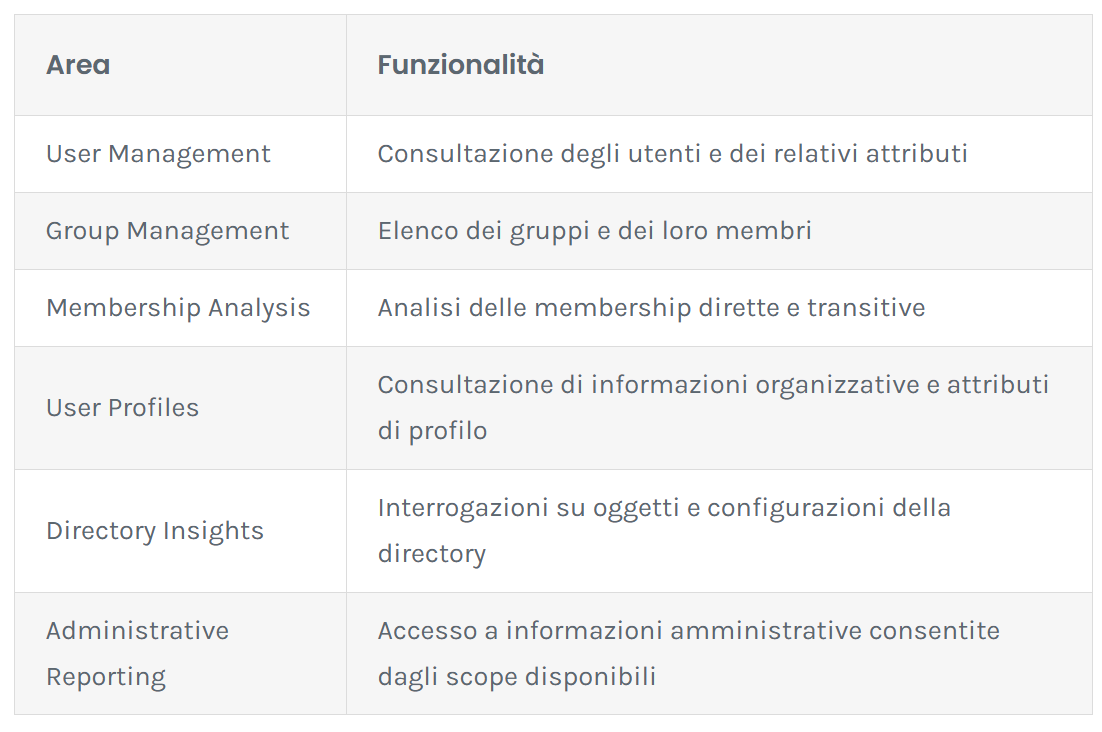
| Area | Funzionalità |
|---|---|
| User Management | Consultazione degli utenti e dei relativi attributi |
| Group Management | Elenco dei gruppi e dei loro membri |
| Membership Analysis | Analisi delle membership dirette e transitive |
| User Profiles | Consultazione di informazioni organizzative e attributi di profilo |
| Directory Insights | Interrogazioni su oggetti e configurazioni della directory |
| Administrative Reporting | Accesso a informazioni amministrative consentite dagli scope disponibili |
Il potenziale va oltre la semplice ricerca di informazioni: un assistente AI potrebbe supportare processi di troubleshooting, analisi degli accessi e raccolta preliminare delle evidenze necessarie alla risoluzione degli incident.
Un limite importante: nella versione attuale il servizio è read-only. Non consente quindi di aggiungere utenti ai gruppi, modificare attributi o eseguire direttamente operazioni amministrative.
3. Come configurare Microsoft Graph MCP Server con Claude
Vediamo un esempio di implementazione in un ambiente di laboratorio.
Prerequisiti
Sono necessari:
- Un tenant Microsoft Entra ID dedicato o un ambiente di test.
- Privilegi adeguati per registrare applicazioni e concedere i permessi.
- Un account Claude compatibile con i connettori MCP remoti.
- Un account di test con privilegi limitati.
- Accesso al portale Microsoft Entra e a Microsoft Graph Explorer.
Step 1 — Abilitare Microsoft MCP Server nel tenant
Microsoft mette a disposizione un servizio MCP gestito, raggiungibile attraverso l’endpoint: https://mcp.svc.cloud.microsoft/enterprise
È necessario verificare la presenza del relativo Service Principal nel tenant.
L’Application ID del servizio Microsoft è: e8c77dc2-69b3-43f4-bc51-3213c9d915b4
Per un client personalizzato, è possibile effettuare il provisioning del Service Principal tramite Microsoft Graph Explorer, utilizzando un account autorizzato:
POST https://graph.microsoft.com/v1.0/servicePrincipals
Content-Type: application/json
{
“appId”: “e8c77dc2-69b3-43f4-bc51-3213c9d915b4”
}
Dopo il provisioning, verificare che l’applicazione Microsoft MCP Server for Enterprise sia presente tra le Enterprise Applications del tenant.
Step 2 — Registrare Claude come client OAuth
Dal portale Microsoft Entra: App registrations → New registration
Creare un’applicazione dedicata, ad esempio Claude-MPC-Lab.
Configurare:
- Supported account types: Single tenant.
- Authentication platform: Mobile and desktop applications (public client).
- Redirect URI: https://claude.ai/api/mcp/auth_callback
Registrare l’Application (client) ID e il Tenant ID.
La configurazione deve essere coerente con il flusso OAuth supportato dal client Claude. Nel percorso public-client con PKCE non va generato un client secret.
Step 3 — Assegnare le autorizzazioni
Nella registrazione dell’applicazione:
API permissions → Add a permission → APIs my organization uses → Microsoft MCP Server for Enterprise
Per uno scenario iniziale di consultazione utenti e gruppi, selezionare le seguenti delegated permissions:
microsoft_graph_suggest_queries: individua interrogazioni Microsoft Graph compatibili con la richiesta.
microsoft_graph_get: esegue richieste GET verso Microsoft Graph.
microsoft_graph_list_properties: supporta l’esplorazione delle proprietà, laddove disponibile.
La disponibilità e il comportamento degli strumenti possono cambiare durante la preview.
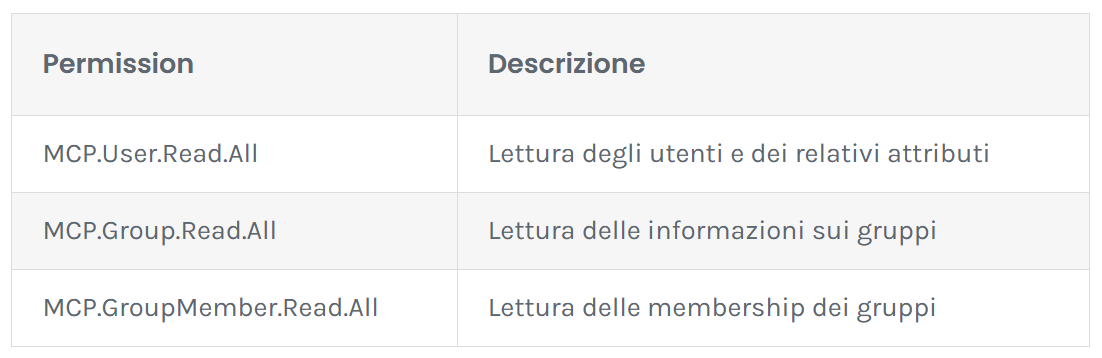
| Permission | Descrizione |
|---|---|
| MCP.User.Read.All | Lettura degli utenti e dei relativi attributi |
| MCP.Group.Read.All | Lettura delle informazioni sui gruppi |
| MCP.GroupMember.Read.All | Lettura delle membership dei gruppi |
Concedere il consenso amministrativo, se previsto dalla configurazione del tenant. È consigliabile applicare il principio del least privilege, abilitando esclusivamente gli scope necessari ai casi d’uso previsti.
Step 4 — Configurare il connettore in Claude
Accedere alle impostazioni dei connettori di Claude e aggiungere un nuovo connettore MCP remoto personalizzato.
Utilizzare i seguenti valori:
Completare l’autenticazione utilizzando l’account di test.
Per i tenant aziendali, la configurazione del connettore potrebbe richiedere l’intervento di un amministratore dell’organizzazione Claude.
Step 5 — Verificare la connessione
Dopo aver completato il processo OAuth, aprire una nuova conversazione Claude e abilitare il connettore.
Verificare che gli strumenti MCP siano rilevati correttamente.
Tra gli strumenti documentati da Microsoft troviamo:
microsoft_graph_suggest_queries: individua interrogazioni Microsoft Graph compatibili con la richiesta.
microsoft_graph_get: esegue richieste GET verso Microsoft Graph.
microsoft_graph_list_properties: supporta l’esplorazione delle proprietà, laddove disponibile.
La disponibilità e il comportamento degli strumenti possono cambiare durante la preview.
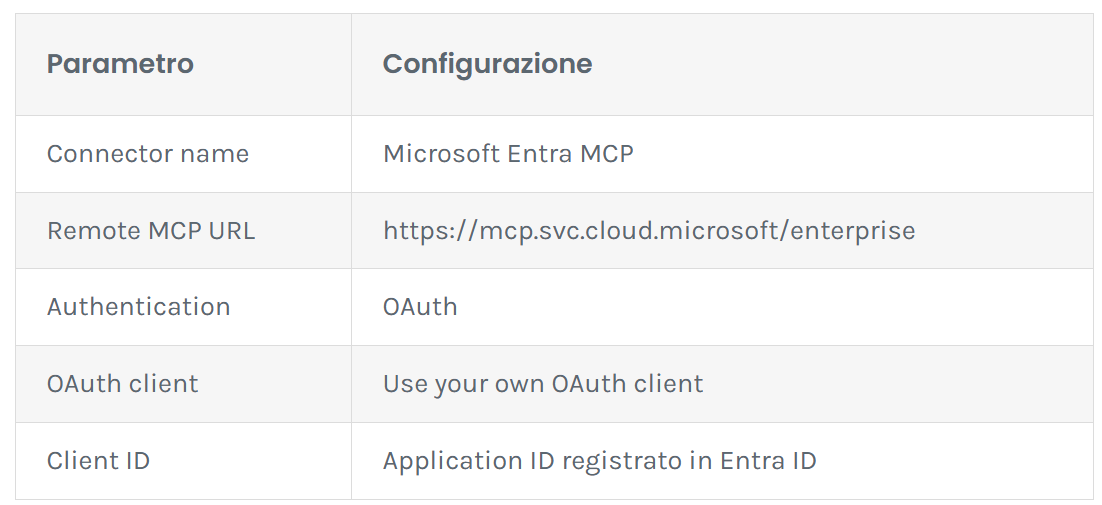
| Parametro | Configurazione |
|---|---|
| Connector name | Microsoft Entra MCP |
| Remote MCP URL | https://mcp.svc.cloud.microsoft/enterprise |
| Authentication | OAuth |
| OAuth client | Use your own OAuth client |
| Client ID | Application ID registrato in Entra ID |
Completare l’autenticazione utilizzando l’account di test.
Per i tenant aziendali, la configurazione del connettore potrebbe richiedere l’intervento di un amministratore dell’organizzazione Claude.
4. Esempi pratici di utilizzo
Una volta stabilita la connessione, possiamo iniziare a sperimentare diversi scenari.
Scenario A — Analisi dei gruppi di sicurezza
Prompt: “Using Microsoft Graph MCP, list all security groups that user@company.com is a member of, including their display names and IDs.”
Questo scenario è utile per accelerare il troubleshooting relativo a permessi e autorizzazioni.
Scenario B — Analisi dei membri di un gruppo
Prompt: “Using Microsoft Graph MCP, find the Finance security group and list its direct members.”
Permette di consultare rapidamente la composizione di un gruppo senza accedere manualmente al portale amministrativo.
Scenario C — Verifica dei profili
Prompt: “Retrieve department, jobTitle, officeLocation and companyName for user@company.com. Clearly identify any unavailable attributes.”
Può essere utilizzato per individuare dati di profilo incompleti o potenzialmente incoerenti, da verificare successivamente rispetto ai sistemi autorevoli.
Scenario D — Supporto al service desk
Un support engineer potrebbe interrogare la directory per raccogliere informazioni preliminari su utenti e gruppi coinvolti in un ticket.
L’obiettivo non è sostituire le procedure di gestione degli accessi, ma ridurre le attività manuali di consultazione e velocizzare la raccolta dei dati necessari.
5. Sicurezza: cosa considerare prima di utilizzare il servizio
L’integrazione tra sistemi AI e directory aziendale introduce importanti considerazioni di sicurezza.
Autorizzazioni delegate: le interrogazioni devono rispettare gli scope concessi al client e i privilegi effettivi dell’utente autenticato.
Conditional Access: è necessario valutare le policy applicabili alle identità e alle applicazioni coinvolte.
Access control: è opportuno limitare l’utilizzo del connettore a un gruppo definito di utenti autorizzati, verificando l’effettiva applicazione delle restrizioni.
Auditing: Microsoft Graph Activity Logs può essere utilizzato per monitorare le richieste e analizzare l’utilizzo del servizio.
Protezione dei dati: prima di autorizzare l’utilizzo di un client AI esterno, occorre verificare le condizioni di trattamento, conservazione e trasferimento dei dati applicabili.
Per questi motivi consigliamo di iniziare con un ambiente di laboratorio e un set ristretto di autorizzazioni.
6. Quali sono i limiti attuali?
Microsoft MCP Server for Enterprise è ancora in Public Preview.
Le principali limitazioni da considerare sono:
- Operazioni attualmente limitate alla lettura.
- Assenza di supporto a workflow app-only.
- Copertura delle API Microsoft Graph non ancora completa.
- Possibili modifiche agli strumenti e alle modalità di configurazione.
- Necessità di validare le funzionalità e i requisiti di sicurezza prima di un’eventuale adozione in produzione.
Non è quindi ancora possibile utilizzare direttamente questo servizio per delegare a Claude operazioni come aggiungere o rimuovere membri dai gruppi di sicurezza.
Questi scenari richiedono capacità di scrittura e adeguati controlli di autorizzazione, approvazione e audit.
7. Conclusioni: verso un nuovo modello di amministrazione IT
Microsoft Graph MCP Server rappresenta un’interessante evoluzione nel modo in cui gli assistenti AI possono interagire con i servizi enterprise.
La possibilità di interrogare Microsoft Entra ID attraverso un’interfaccia conversazionale apre scenari concreti per support engineer, amministratori IT e team di sicurezza.
Il valore non risiede soltanto nella semplificazione delle interrogazioni, ma soprattutto nella possibilità di integrare dati e strumenti amministrativi nei workflow AI esistenti, mantenendo un modello di autorizzazione governato.
In BeNext Cloud seguiamo l’evoluzione di queste tecnologie, con particolare attenzione alla loro applicabilità negli ambienti enterprise, alla sicurezza delle integrazioni e alla governance degli accessi.
Vuoi valutare un Proof of Concept per integrare Microsoft Graph con i tuoi strumenti AI?
Contattaci per analizzare architettura, prerequisiti, autorizzazioni e possibili casi d’uso nel tuo ambiente Microsoft 365.
Riferimenti ufficiali